Mouse and Keyboard
마우스 클릭·드래그, 키 입력.
Mouse and Keyboard 명령어는 마우스와 키보드 입력 이벤트를 시뮬레이션해 사용자처럼 동작하게 만드는 명령어 모음입니다. 마우스 명령과 키보드 명령은 입력 필드 구조가 약간 다릅니다.
이 페이지는 Mouse and Keyboard 카테고리의 모든 명령어가 공통으로 사용하는 입력 필드를 정리한 것입니다.
마우스 명령어 화면
마우스 명령어 입력 창은 다음과 같은 구성으로 표시됩니다.
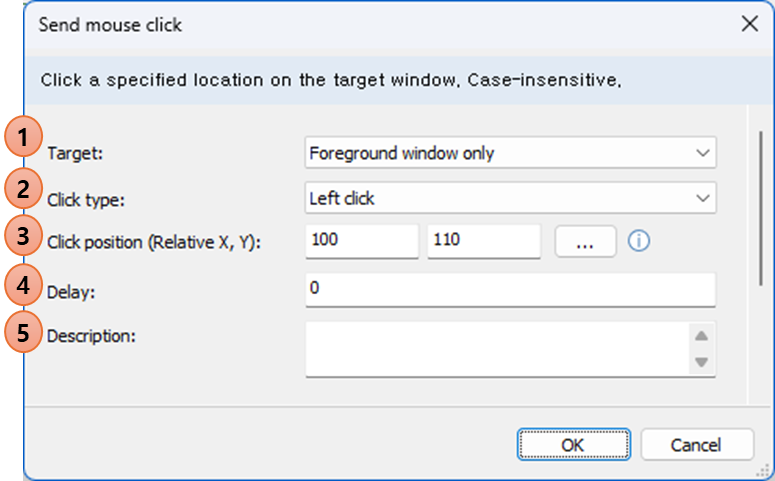
| 필드 | 설명 |
|---|---|
| Target | 마우스를 클릭할 위치 — Entire screen / Foreground window only (Device 등록 시 Alias 추가) |
| Click type | 마우스 버튼 타입 (Left / Right / Middle 등) |
| Click position (Relative X, Y) | 마우스를 클릭할 상대 좌표 값 |
| Delay | 명령어 실행 후 대기 시간 (Milliseconds) |
| Description | 명령어 설명 (스크립트 메모용) |
키보드 명령어 화면
키보드 명령어 입력 창은 다음과 같은 구성으로 표시됩니다.
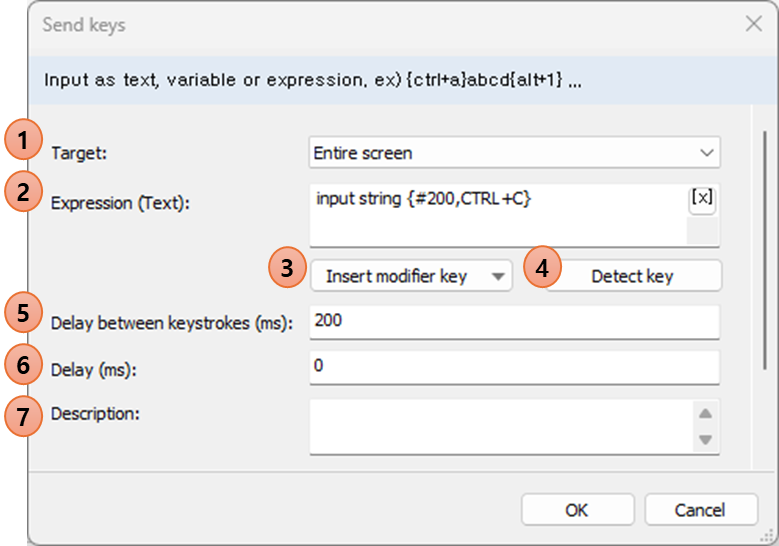
| 필드 | 설명 |
|---|---|
| Target | 키보드 키를 입력할 위치 — Entire screen / Foreground window only (Device 등록 시 Alias 추가) |
| Expression (Text) | 입력할 문자열·기능키·조합키·대기시간을 지정 (아래 참조) |
| Insert modifier key | 조합키를 자동으로 생성할 때 사용 |
| Detect key | 입력되는 키를 체크해서 문자열 및 기능키 조합을 자동 생성 |
| Delay between keystrokes (ms) | 각 키 입력 사이의 대기 시간 |
| Delay | 명령어 실행 후 대기 시간 (Milliseconds) |
| Description | 명령어 설명 (스크립트 메모용) |
Expression(Text) 작성 규칙
키보드 입력은 일반 문자열과 집합 기호 { } 안의 특수 입력을 자유롭게 섞어 작성할 수 있습니다.
집합 기호 안에 들어가는 항목
{ } 집합 기호 내부에는 기능키 / 조합키 / 대기시간을 쉼표(,)로 구분하여 사용합니다.
{esc, ctrl+c, #200}
esc— Esc 키ctrl+c— Ctrl + C 조합#200— 200 밀리초 대기
집합 기호 없이 입력
집합 기호를 사용하지 않은 문자열은 문자 값을 그대로 입력합니다.
123 input text
복합 사용 예
input string{#1000}123{enter,esc}
이 한 줄은 다음 동작을 차례로 수행합니다.
input string문자열 입력- 1000ms 대기
123입력- Enter 키 누르기
- Esc 키 누르기
Insert modifier key — 조합키 자동 생성
Insert modifier key 버튼을 누르면 자주 사용하는 조합키를 메뉴에서 골라 Expression 필드에 자동으로 삽입할 수 있습니다.
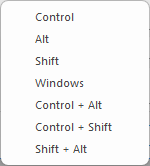
지원되는 조합키 보기:
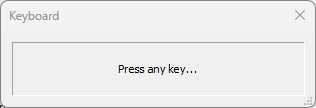
Detect key 버튼을 누르고 원하는 단축키를 직접 누르면, 해당 조합이 자동으로 Expression 필드에 추가됩니다. 키 코드를 외울 필요가 없습니다.
명령어 목록
이 카테고리에 속한 명령어 전체 목록은 사이드바에서 확인할 수 있습니다.