Windows
Windows UI 요소 탐색·조작.
Windows 명령어는 Windows 데스크톱의 UI 요소(EditBox, Button, ListBox 등) 를 탐색·조작하기 위한 명령어 모음입니다. 모든 Windows 명령어는 윈도우를 찾는 모드(Find window mode) 를 공통으로 지정하며, 모드에 따라 입력 필드가 달라집니다.
더 쉬운 방법 — UI Script Scenario Maker. 마우스 클릭·키보드 입력·대기 시간을 직접 녹화하면 아래 Windows 명령어들이 자동으로 만들어집니다. 명령어를 하나씩 작성하기 전에 👉 UI Script Scenario Maker로 시나리오 녹화하기를 먼저 살펴보세요.
이 페이지는 Windows 카테고리의 모든 명령어가 공통으로 사용하는 입력 필드를 한 번에 정리한 것입니다. 개별 명령어 페이지에서는 명령어 고유의 매개변수만 다룹니다.
윈도우 찾는 방법 (Find window mode)
Windows 명령어는 다음 세 가지 방법으로 대상 윈도우를 식별합니다. 명령어마다 사용 가능한 모드가 조금씩 다를 수 있습니다.
| 모드 | 설명 |
|---|---|
| UI element | 미리 캡처한 UI 요소 정보로 식별 |
| Window Title / Class name | 윈도우 타이틀 또는 클래스명으로 식별 |
| Window position | 화면 좌표로 식별 |
UI element 모드 화면
UI element 모드를 선택하면 다음과 같은 입력 필드 구성으로 명령어 화면이 표시됩니다.
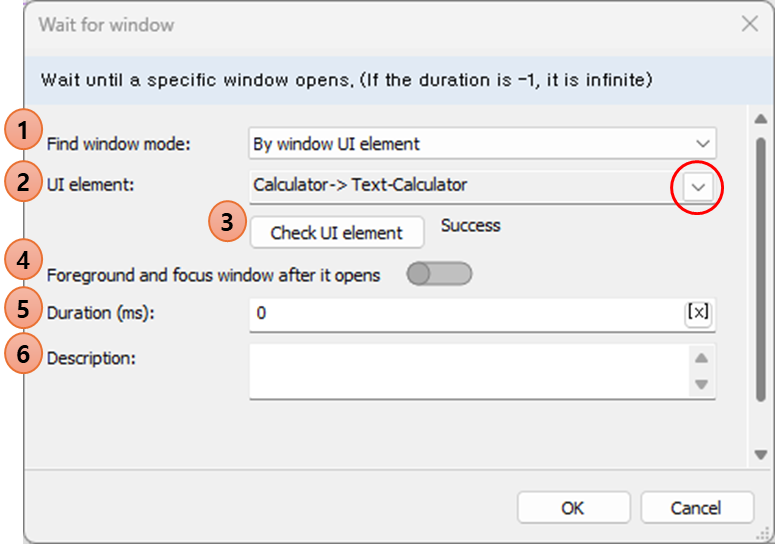
Find window mode를 변경하면 입력 필드 구성이 함께 바뀝니다.
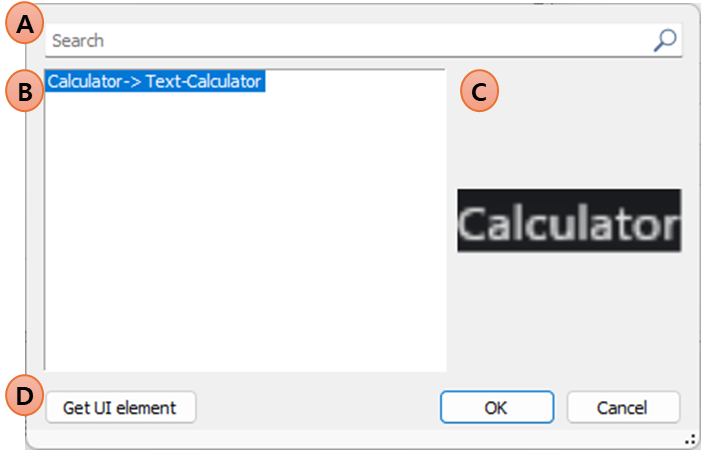
공통 입력 필드
| 필드 | 설명 |
|---|---|
| UI element | 명령어가 사용할 UI element 선택 |
| 리스트에서 UI element 검색 | 리소스 폴더에 등록된 UI element 목록을 빠르게 필터링 |
| 리소스 폴더 UI element 리스트 | 프로젝트 리소스 폴더에 저장된 UI element 목록 |
| 선택된 UI element 이미지 뷰어 | 현재 선택된 UI element 안에 포함된 이미지 미리보기 |
| Get UI element | 새로운 UI element 캡처 — 버튼 클릭 시 전체 화면에서 원하는 요소를 선택 가능 |
| Check UI element | 선택된 UI element를 실제로 찾아서 활성화 — 성공 시 Success, 실패 시 Fail 표시 |
| Foreground and focus window after it opens | 체크 시 UI element를 찾은 후 최상위로 올리고 활성화 — 주로 EditBox에 입력할 때 사용 |
| Duration (ms) | 동작 대기 시간 — -1 이면 무한 대기 |
| Description | 명령어 설명 (스크립트에서 메모 용도) |
UI element 캡처·검증 화면
Get UI element 버튼을 누르면 캡처 화면이 열려 원하는 요소를 직접 선택할 수 있습니다.
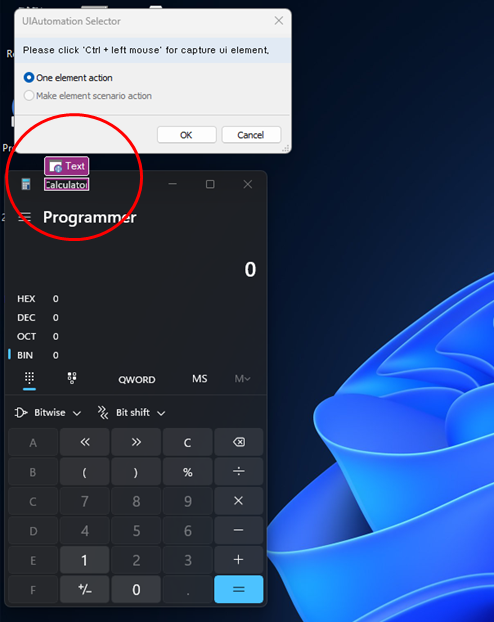
UI element 캡처 방법: Get UI element 버튼을 누르면 전체 화면에서 원하는 요소 위로 마우스를 옮기고, Ctrl + 마우스 좌클릭을 누르면 그 요소가 UI element로 저장됩니다.
Window Title / Class name 모드 화면
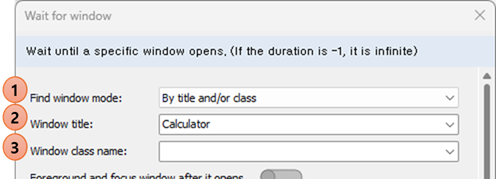
타이틀이나 클래스명으로 윈도우를 식별하는 모드입니다. 이미 실행 중인 윈도우라면 타이틀 목록에서 바로 선택할 수도 있습니다.
| 필드 | 설명 |
|---|---|
| Find window mode | 윈도우를 찾을 방법을 선택 (Title 또는 Class name) |
| Window title | 찾을 윈도우의 타이틀을 직접 입력하거나, 이미 실행 중인 윈도우의 타이틀을 선택 |
| Window class name | 필요할 때 클래스명을 함께 지정 — 같은 타이틀이 여러 개일 때 구분에 유용 |
명령어 목록
이 카테고리에 속한 명령어 전체 목록은 사이드바에서 확인할 수 있습니다. 각 명령어 페이지에서는 위 공통 필드 외에 그 명령어만의 매개변수와 반환값을 다룹니다.