메인 화면
Aurora 스크립트를 생성·편집하고 테스트를 수행하는 통합 환경의 모든 메뉴를 안내합니다.
Aurora의 메인 화면은 스크립트 생성·편집부터 디버깅·테스트까지 한곳에서 처리할 수 있는 통합 환경을 제공합니다.
화면 구성
QAT (Quick Access Toolbar)
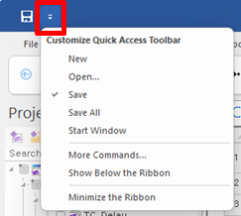
메인 화면 좌측 상단에 위치합니다. 적색 사각형 부분을 클릭하면 설정 메뉴가 나타나며, 자주 쓰는 기능을 선택하면 QAT 영역에 아이콘으로 표시됩니다.
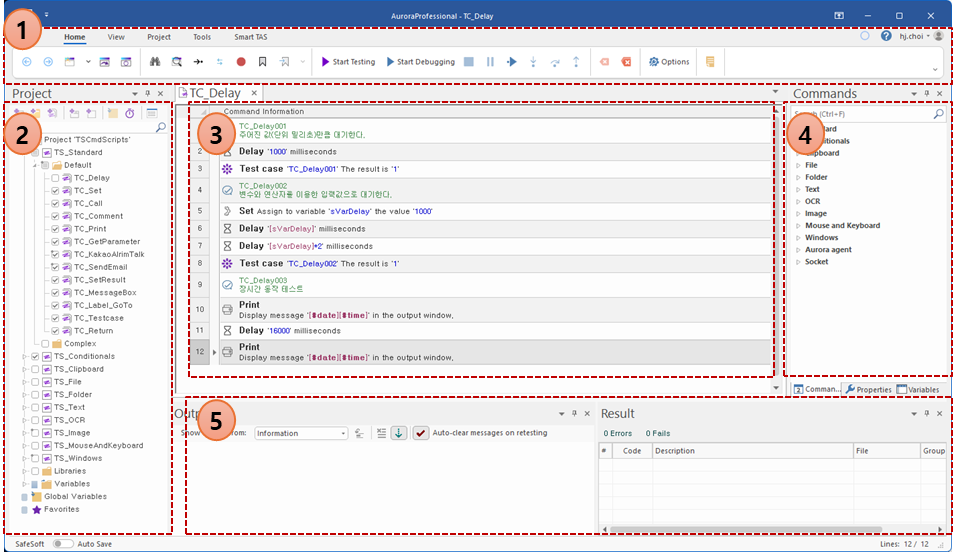
작업 영역
- 프로젝트 관리자: 프로젝트의 모든 아이템(폴더·스크립트 그룹·모듈)을 추가/삭제/관리하는 창입니다. 아이템을 선택하면 스크립트 에디터에 세부 스크립트 명령 리스트가 표시됩니다.
- 스크립트 에디터: 스크립트 명령들을 추가, 삭제하고 세부 값을 편집하는 영역입니다.
- 명령 목록 / 속성 영역: 스크립트 명령 목록과 명령의 속성 값을 확인하는 창들이 위치합니다.
- 로그 / 결과 영역: 디버깅 또는 테스트 시 표시되는 로그와 에러 정보를 보여주는 창들이 위치합니다.
File
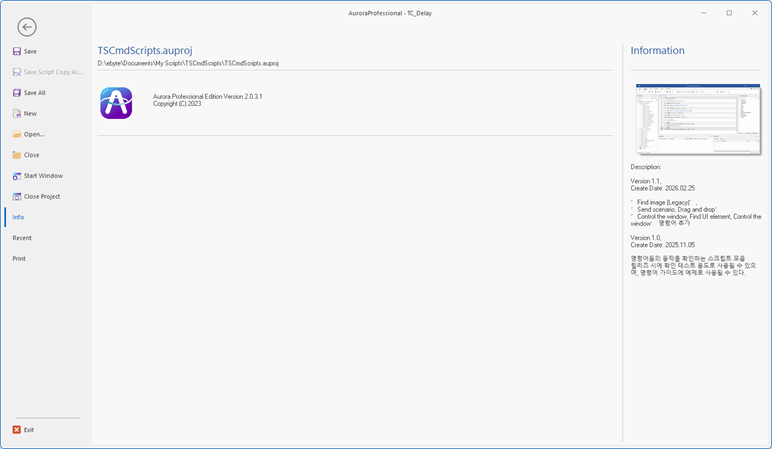
프로젝트 파일의 저장, 생성, 열기, 닫기, 기본 정보 및 사용했던 최근 프로젝트 항목 등을 확인할 수 있는 메뉴입니다.
Home
가장 많이 쓰는 명령들이 모인 메뉴 탭입니다. 기능별로 묶어 정리합니다.

탐색 / 프로젝트
- Navigate Backward: 현재 에디터를 기준으로 이전 편집 파일로 이동합니다.
- Navigate Forward: 현재 에디터를 기준으로 이후 편집 파일로 이동합니다.
- New Project: 새로운 프로젝트를 생성합니다.
- Open Project: 프로젝트를 엽니다.
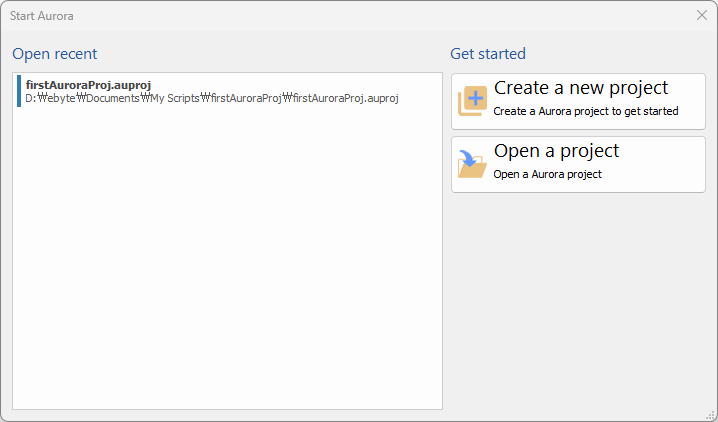
- Close Project: 현재 프로젝트를 닫습니다. 프로젝트가 종료되면 Start Aurora 윈도우가 활성화됩니다.
Find / Find in Project

- Find: 스크립트 에디터에서 주어진 문자열을 찾습니다.
>: Replace 모드 전환- ↓: 현 위치에서 아래로 찾기
- ↑: 현 위치에서 위로 찾기
- Match case: 대소문자 구분하여 검색
- Match whole word: 단어 단위로 검색
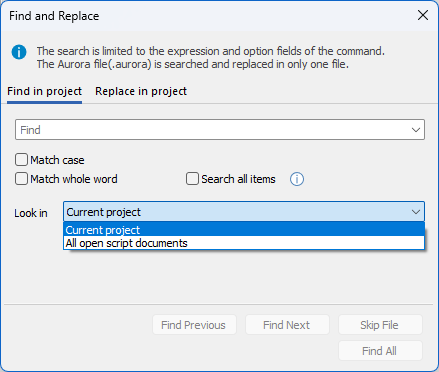
- Find in Project: 프로젝트 내부에서 주어진 문자열을 찾습니다.
- Match case: 대소문자 구분하여 검색
- Match whole word: 단어 단위로 검색
- Search all items: 명령어에 포함한 모든 아이템 문자열에서 검색합니다. (체크되지 않으면 명령어의 기본 입력 값에서만 검색됨)
- Look in:
- Current project: 현재 프로젝트 내부에서 검색
- All open script documents: 현재 탭으로 열려 있는 모든 스크립트 그룹에서 검색
검색된 모든 문자열은 Find Results 윈도우에 나열됩니다.
Go To Line / Toggle
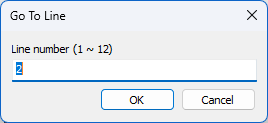
- Go To Line: 스크립트 에디터에서 주어진 위치로 이동합니다. Line number에 이동 가능한 구간이 보여집니다.
- Toggle enable: 에디터에서 선택된 스크립트 명령어의 활성화 여부를 Toggle합니다.
- Toggle Breakpoint: 에디터에서 선택된 명령어 위치에 Breakpoint를 추가/삭제합니다.
- Toggle Bookmark: Bookmark를 설정하거나 지웁니다.
- Next Bookmark: 다음 Bookmark로 이동합니다.
단축키
- Ctrl+K, / — 명령어 활성화 Toggle
- Ctrl+K, C — 명령어 비활성화
- Ctrl+K, U — 명령어 활성화
- F9 — Breakpoint 추가/삭제 Toggle
테스트 / 디버깅 실행
- Start Testing: 프로젝트 관리자에서 체크된 항목을 테스트합니다. 체크되어 있지 않으면 메뉴가 비활성화됩니다.
- Start Debugging: 현재 스크립트 에디터에 보이는 그룹을 디버깅합니다. 스크립트 모듈이나 그룹이 선택되어 있지 않으면 비활성화됩니다.
- Stop: Test 또는 Debugging 시에 활성화되며, 진행을 중단합니다.
- Pause: Test 또는 Debugging 시에 활성화되며, 일시 정지합니다.
- Start From Line: 스크립트 에디터에서 선택된 명령어부터 디버깅을 시작합니다. If/Loop문 내부 명령어인 경우 비활성화됩니다.
Step 실행
- Step Into: Breakpoint 모드에 있는 명령어가 Call인 경우, 호출 대상 스크립트 그룹 내부로 들어갑니다. Call이 아닌 경우 한 줄씩 실행하며 Step Over와 동일하게 동작합니다.
- Step Over: 스크립트 명령어를 한 줄씩 실행합니다.
- Step Out: Step Into로 들어간 스크립트 그룹 밖으로 나갑니다. 들어간 상태가 아니면 한 줄씩 실행하며 Step Over와 동일하게 동작합니다.
Break point 사용법 — Breakpoint가 설정되어 있고 Debugging이 진행 중일 때만 Step Into / Step Over / Step Out 메뉴가 활성화됩니다. 다음 Breakpoint까지 실행하려면 Start Debugging (F5), 한 줄씩 실행하려면 Step Over (F10) 를 사용합니다.
결과 / 옵션 / 리포트
- Remove Result: 프로젝트 관리자에서 선택된 스크립트 그룹의 결과를 삭제합니다.
- Remove All Results: 프로젝트의 기록된 모든 테스트 결과를 삭제합니다.
- Option: Aurora Professional 환경을 설정합니다. 자세한 내용은 환경설정 문서를 참고하세요.
- Current Project Report: 현재 프로젝트의 전체 스크립트 명령어가 요약되어 보여집니다. 테스트 결과가 있다면 결과도 함께 표시됩니다.
View

각 도구 창의 표시·숨김을 제어합니다.
- DUT Control View: 사용자가 정의한 DLL이 추가되어 있고 DLL 내부에 윈도우가 존재하는 경우, 윈도우를 보이기/숨기기합니다.
- Project Manager: 프로젝트 관리 윈도우를 보이기/숨기기합니다.
- Command Window: 스크립트 명령어를 관리하는 윈도우를 보이기/숨기기합니다.
- Output: 테스트 및 디버깅 시 발생되는 로그를 보여주는 윈도우를 보이기/숨기기합니다.
- Properties Window: 프로젝트 관련 항목들의 속성 윈도우를 보이기/숨기기합니다.
- Watch Variables: 프로젝트에 포함된 변수들의 값이 표시되는 윈도우를 보이기/숨기기합니다.
- Breakpoints: Breakpoint 관리 윈도우를 보이기/숨기기합니다.
- Find Results: Find in Project로 검색한 결과가 보이는 윈도우를 보이기/숨기기합니다.
- Status Bar: 상태바를 보이기/숨기기합니다.
- Resource Manager: 프로젝트에서 사용되는 리소스(이미지 등)를 관리합니다.
- Result Bar: 테스트 및 디버깅 시 발생하는 명령 수행 에러·실패 결과가 표시되는 윈도우를 보이기/숨기기합니다.
- Testing Status: 테스트 진행 중 DUT에서 취득한 이미지 등을 표시하는 창입니다.
Project

항목 추가 / 변경
- New Project Group: 프로젝트에 새로운 프로젝트 그룹을 추가합니다.
- New Folder: 프로젝트에 새로운 폴더를 추가합니다.
- New Script Group: 프로젝트에 새로운 스크립트 그룹을 추가합니다.
- Existing Script File: 프로젝트에 존재하는 스크립트 파일을 추가합니다.
- New Module: 프로젝트에 새로운 스크립트 모듈을 추가합니다.
- New Config: 프로젝트에 새로운 Config(환경파일)를 추가합니다.
- New Variable: 선택된 변수 그룹에 새로운 변수를 추가합니다.
- Rename: 프로젝트 관리자에서 선택된 아이템의 이름을 변경합니다.
- Rename Script File: 선택한 스크립트 모듈의 파일명을 변경합니다.
Properties (프로젝트 속성)
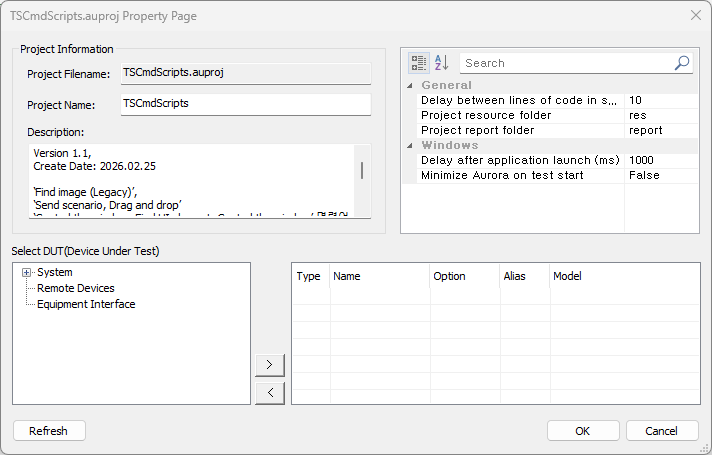
프로젝트의 속성 값을 편집할 수 있습니다.
- Project Information: 프로젝트 명과 프로젝트 설명을 편집할 수 있습니다.
- Delay between lines of code in script (ms): Script Command 간의 기본 지연시간을 변경할 수 있습니다.
- Script resource folder: Script Command 리소스가 저장되는 폴더를 변경할 수 있습니다.
- Script report folder: Aurora 기본 제공 리포트가 저장되는 폴더를 변경할 수 있습니다.
- Delay after application launch (ms): DUT가 윈도우 애플리케이션일 때, 애플리케이션 실행 후 대기 시간을 설정합니다.
- Minimize Aurora on test start: 테스트 시작 시 Aurora를 최소화합니다.
- Select DUT: Aurora에서 사용할 기본 DUT를 설정합니다.
- Refresh: System DUT 항목을 재설정합니다.
- OK: 변경된 속성 정보를 적용합니다.
- Cancel: 프로젝트 속성 변경을 취소합니다.
DUT에 대한 자세한 설명이나 설정 방법은 별도로 제공되는 문서를 참고해 주세요.
Report
- Refresh: 현재 선택된 리포트 문서를 다시 생성합니다.
- Export to CSV: 현재 선택된 리포트 문서를 CSV 파일 형식으로 내보내기 합니다.