환경설정
Aurora 스크립트 개발 및 운영에 대한 통합 환경을 설정합니다. Script · Notification 두 영역으로 구성됩니다.
Home 메뉴의 Option 아이콘을 클릭하면 환경설정 화면이 열립니다. 환경설정은 크게 Script와 Notification 두 영역으로 나뉩니다.
Script
스크립트 실행과 관련된 모든 옵션을 설정합니다.
General
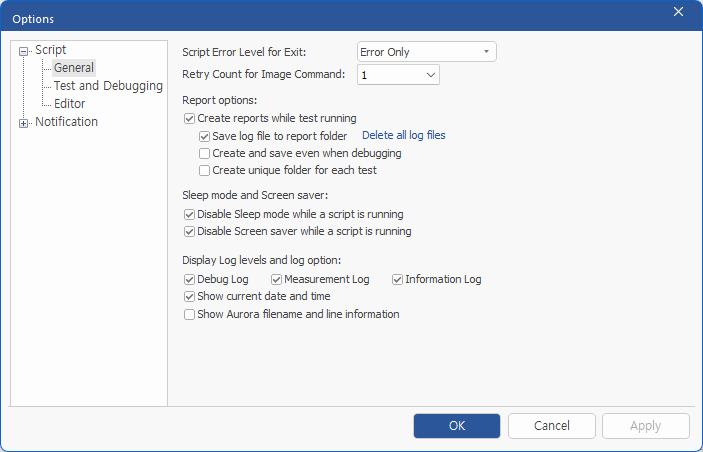
실행 중단 / 재시도
- Script Error Lever for Exit: 테스트 및 디버깅을 중단하는 단계를
설정합니다.
- Error Only: 에러가 발생될 때만 중단됩니다.
- Error or Fail: 에러 또는 스크립트 명령의 실패가 발생되면 중단됩니다.
- None: 중단 없이 종료 시점까지 수행합니다.
- Retry Count for Image Command: 이미지 관련 명령어가 실패했을 때 재시도 횟수를 설정합니다.
재시도 동작 예시 (재시도 횟수 = 3) — 첫 번째 시도에서 성공하면 명령어를 성공으로 리턴합니다. 세 번째 시도에서도 실패하면 명령어를 실패로 리턴합니다.
Report Options
- Create reports while test running: 스크립트 테스트 실행 중 자동으로 Report를 생성합니다.
- Save log file to report folder: 리포트가 생성되는 폴더에 log 파일을 저장합니다. Delete all log file 클릭 시 리포트 폴더의 모든 log 파일이 삭제됩니다.
- Create and save even when debugging: 디버그로 실행 중일 때에도 리포트와 로그 파일을 생성합니다.
- Create unique folder for each test: 리포트 생성 시 디폴트 폴더에 덮어쓰지 않고, 테스트마다 날짜·시간으로 구분된 폴더에 저장합니다.
Sleep mode and Screen saver
- Disable Sleep mode while a script is running: 테스트 및 디버깅 중에는 슬립모드 동작을 일시 중지합니다.
- Disable Screen saver while a script is running: 테스트 및 디버깅 중에는 스크린 세이버 기능을 일시 중지합니다.
Display Log levels and log option
- Debug Log: 체크되면 스크립트 명령어 디버깅 메시지가 Output 윈도우에 출력됩니다.
- Measurement Log: 체크되면 스크립트 명령어 측정 값이 Output 윈도우에 출력됩니다.
- Information Log: 체크되면 테스트 및 디버깅 관련 정보 메시지가 Output 윈도우에 출력됩니다.
- Show current date and time: 체크되면 모든 로그의 맨 앞에 현재의
날짜와 시간을 함께 표시합니다.
2024-07-01 12:58:22.273 Start debugging from line 20. - Show Aurora filename and line information: 로그 앞에 현재 실행
중인 Aurora 파일명과 라인 정보를 표시합니다.
2024-07-01 12:58:22.394 MyAuroraScript.aurora: _AuroraMain (20): 1_01 - Trace Message...
Test and Debugging
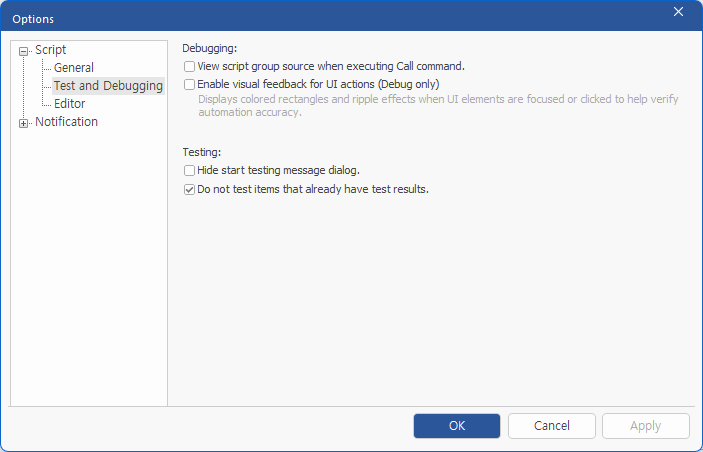
Debugging
- View script group source when executing call command: 디버깅 중, Call 명령 수행 시 호출되는 스크립트 그룹을 에디터에 보여줍니다.
- Enable visual feedback for UI actions (Debug only): 마우스 클릭과 UI element 체크 동작 시, 클릭 위치를 확인할 수 있도록 원이나 사각형을 표시합니다. (이 동작은 디버그에서만 수행됩니다.)
Visual feedback 옵션이 체크되면, 문자 인식 또는 이미지 비교 시에 오류가 발생될 수 있습니다.
Testing
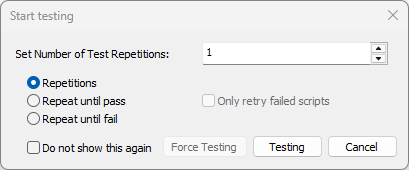
- Hide start testing message dialog: 테스트 수행 전에 확인하는 메시지 창을 보이지 않도록 합니다.
- Do not test items that already have test results: 테스트 결과가 이미 있는 스크립트 그룹은 테스트하지 않도록 설정합니다.
Editor
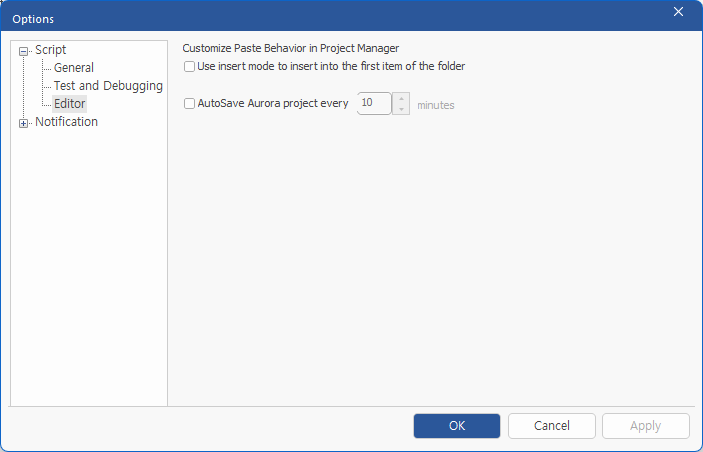
- Customize Paste Behavior in Project Manager:
- Use insert mode when pasting into a folder: 체크되면 폴더에 붙여넣을 때 삽입 모드로 동작합니다(폴더 내부 맨 위에 삽입).
- AutoSave Aurora project every: 프로젝트 자동 저장 시간 설정.
Notification
테스트 진행 중 알림(카카오톡 알림톡, 이메일) 설정을 관리합니다.
General
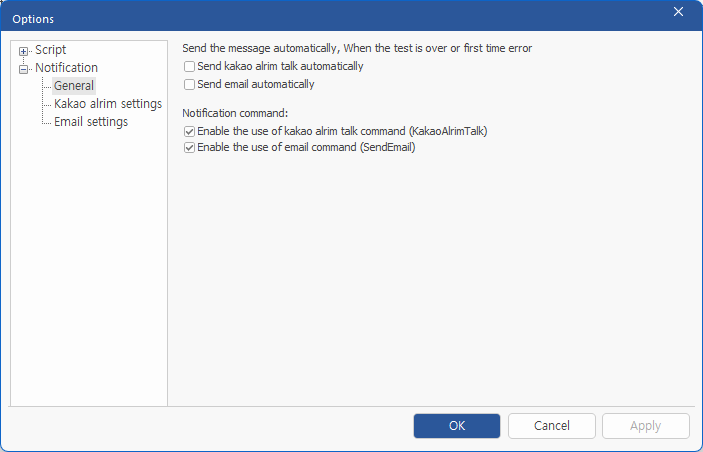
- Send kakao alrim talk automatically: 체크하면 테스트 진행 중 첫 번째 에러 발생 시 자동으로 카카오톡 알림 메시지를 전송합니다.
- Send Email automatically: 체크하면 테스트 진행 중 첫 번째 에러 발생 시 자동으로 이메일을 전송합니다.
- Enable the use of kakao alrim talk command: 체크하면 KakaoAlrimTalk 스크립트 명령 실행 시 카카오톡 알림 메시지를 전송합니다.
- Enable the use of email command: 체크하면 SendEmail 스크립트 명령 실행 시 이메일을 전송합니다.
- 카카오톡 알림 —
Kakao alrim settings에 전화번호가 추가되어 있지 않으면 메시지 전송이 되지 않습니다. - 이메일 —
Email settings에 메일 전송 정보 및 메일 주소가 추가되어 있지 않으면 메일 전송이 되지 않습니다.
Kakao alrim settings
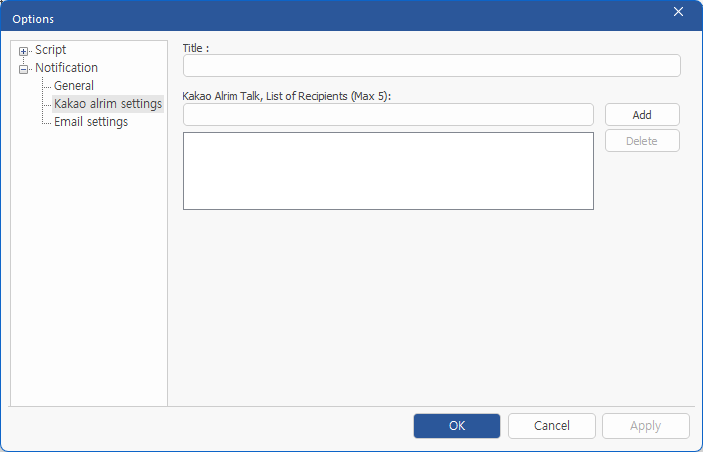
- Title: 카카오톡 알림 메시지 제목을 입력합니다.
- Kakao Alrim Talk, List of Recipients (Max 5): 카카오톡 알림 메시지 전송을 위한 전화번호를 입력합니다. 최대 5개까지 추가할 수 있습니다.
- 월 최대 발송 수량은 1,000개이며, 이후로는 발송되지 않습니다.
- 전화번호 하나당 1회 발송으로 간주합니다.
Email settings
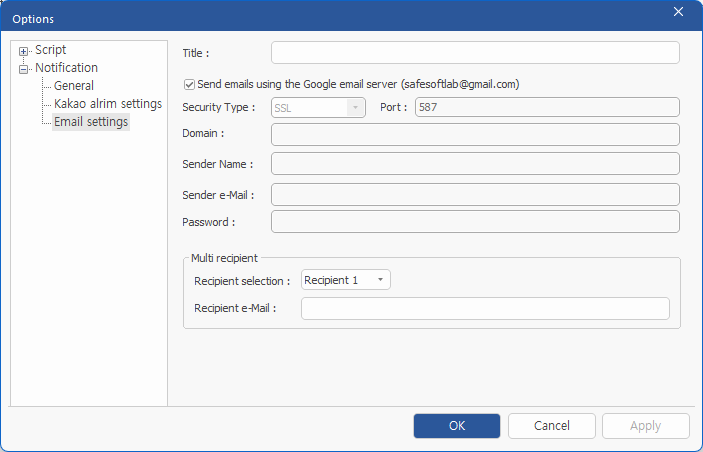
- Title: 이메일 제목을 입력합니다.
- Send emails using the Google email server (safesoftlab@gmail.com): 사용자 메일서버를 설정하지 않고 Google email server를 이용합니다.
- Security Type: 보안 타입을 선택합니다. None / TLS / SSL 중에서 선택할 수 있습니다.
- Port: 포트를 입력합니다.
- Domain: 도메인을 입력합니다.
- Sender Name: 보낸 사람 이름을 입력합니다.
- Sender e-Mail: 보낸 이메일을 입력합니다.
- Password: 보내는 이메일의 비밀번호를 입력합니다.
- Multi recipient: 받을 이메일 주소를 입력합니다. 최대 5개까지 입력할 수 있습니다.