모니터링 실행 · 통신 로그
Start Testing부터 종료까지의 모니터링 흐름과 통신 로그 확인 방법.
문서 구성을 마쳤다면 Start Testing으로 모니터링을 시작합니다. 이때부터 Player는 TCP/IP 서버로 동작하며, 클라이언트의 명령에 따라 스크립트 그룹을 자동 실행합니다.
모니터링 흐름
- Start Testing을 클릭합니다. 매핑 검증 후 서버가 기동되고 상태가 Listening으로 바뀌며, Precondition 그룹이 1회 실행됩니다.
- 클라이언트가 접속하면 상태가 Connected로 바뀝니다.
!00(기본 정보) →!01(모드 변경) 순으로 명령을 수신하면, Standby → 선택된 Protocol 항목들 → Ready 순서로 스크립트 그룹이 실행됩니다. 실행 중인 항목은 리스트에서 행이 강조되고, 고정 슬롯은>표시가 붙습니다.- 클라이언트 연결이 끊기면 상태가 Listening으로 돌아가고 서버는 새 접속을 계속 기다립니다.
- Stop 버튼을 누르거나 클라이언트가
@Exit를 보내면 모니터링이 종료됩니다.
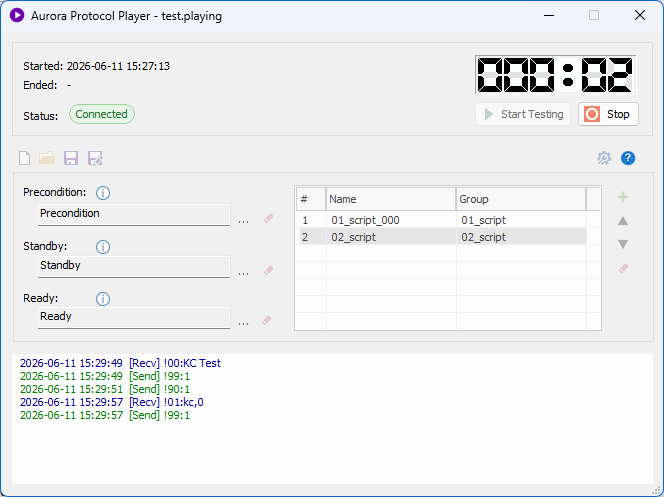
모니터링 중에는 문서 편집(슬롯/항목 변경, New/Open/Settings)과 창 닫기가 제한됩니다. 변경이 필요하면 먼저 Stop으로 모니터링을 중지하세요.
모니터링 중에는 실행할 그룹의 에디터 문서가 자동으로 열립니다(읽기 전용). 미저장 편집 내용도 실행에 반영됩니다.
통신 로그
화면 하단의 통신 로그에는 모든 송수신 내용이 시각과 함께 기록됩니다. 수신([Recv])은 파란색, 송신([Send])은 초록색으로 구분됩니다.

같은 내용이 프로젝트의 Report 폴더 아래 파일로도 저장됩니다.
| 항목 | 값 |
|---|---|
| 파일명 | {YYYYMMDD_HHMMSS}_ProtocolCommLog.txt |
| 인코딩 | UTF-8 |
| 분할 | 50,000줄을 넘으면 파일 분할 |