Project Manager
Aurora Project의 아이템을 추가·삭제·이동·복사 등으로 관리하는 도구 창입니다.
Project Manager는 Aurora 프로젝트 아이템(폴더, 스크립트 그룹, 모듈, 변수 등)을 추가·삭제·이동·복사하여 프로젝트 구조를 관리하는 윈도우입니다.
Toolbar 버튼 설명
상단 툴바에서 자주 쓰는 작업을 빠르게 수행할 수 있습니다.
New Project Group
프로젝트 그룹(폴더 형태의 최상위 묶음)을 새로 추가합니다.
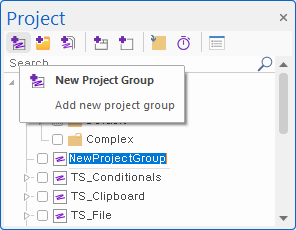
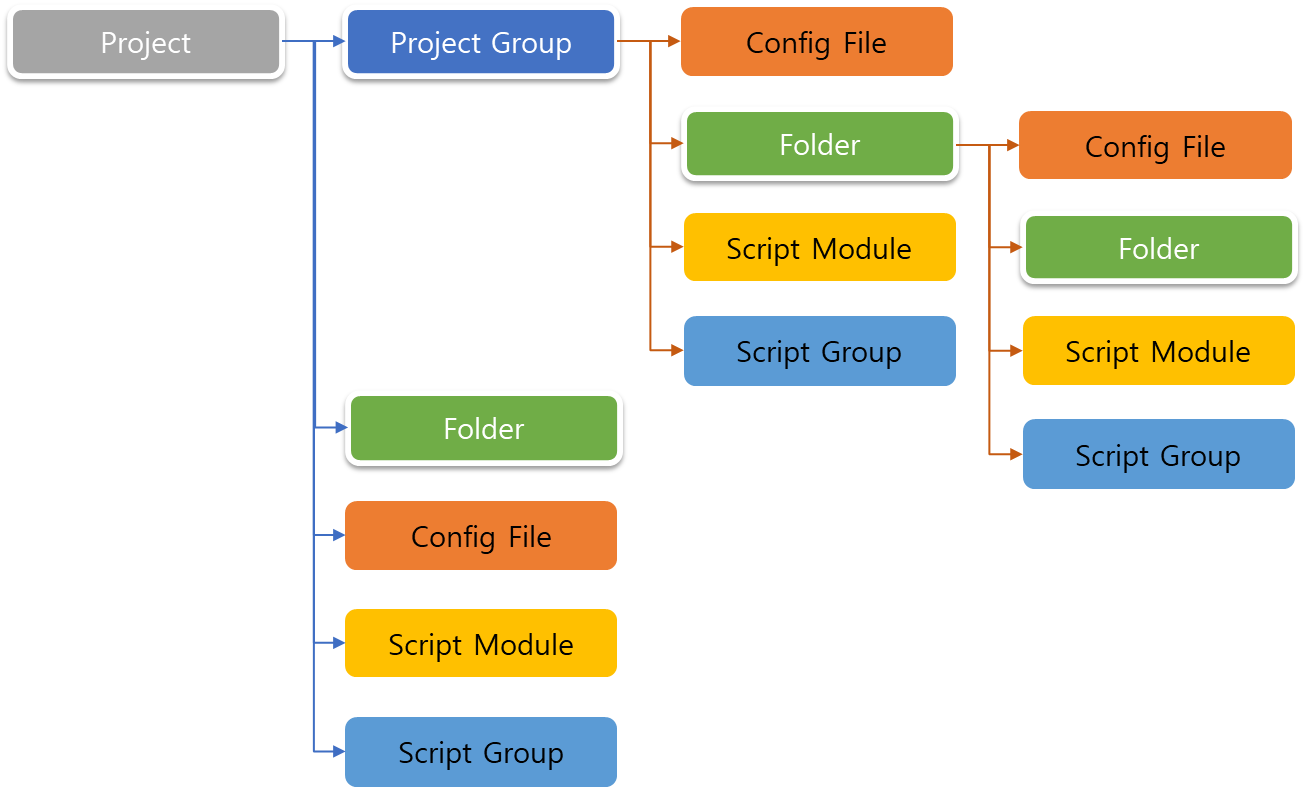
생성 규칙 — Aurora 프로젝트 하위에만 생성할 수 있습니다.
스크립트 그룹명은 space \ / ; : * ' ? " < > | 등의 문자를 사용할 수
없습니다 (파일 이름 생성 규칙과 유사).
New Folder
새 폴더를 추가합니다.
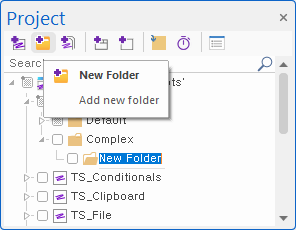
생성 규칙 — Aurora 파일 하위 또는 폴더 하위에만 생성할 수 있으며, 폴더명은 모든 문자가 사용 가능합니다.
New Script Group
새 스크립트 그룹을 추가합니다.
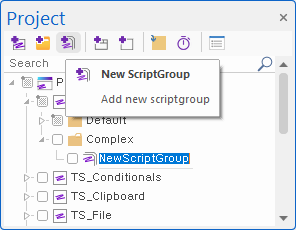
생성 규칙 — Aurora 파일 하위 또는 폴더 하위에만 생성할 수 있으며,
스크립트 그룹명은 space \ / ; : * ' ? " < > | 등의 문자를 사용할 수
없습니다 (파일 이름 생성 규칙과 유사).
New Module
새 스크립트 모듈을 추가합니다.
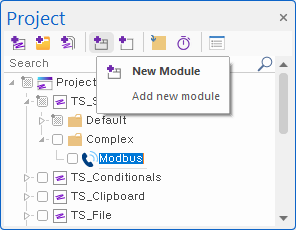
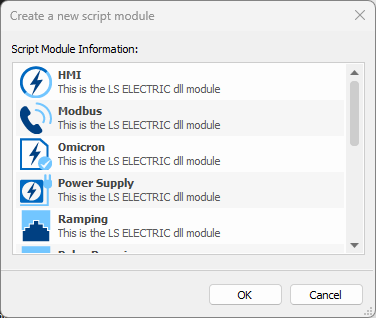
버튼 클릭 후 스크립트 모듈 리스트에서 선택합니다.
생성 규칙 — Aurora 파일 하위, 폴더 하위 또는 스크립트 그룹 하위에 생성할 수 있으며, 스크립트 모듈명은 모든 문자가 사용 가능합니다.
New Config
새 Config(환경 파일)를 추가합니다.
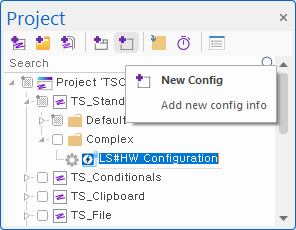
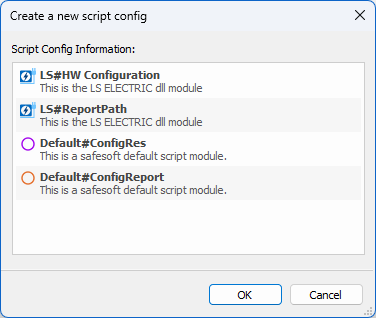
버튼 클릭 후 스크립트 모듈 리스트에서 선택합니다.
생성 규칙 — Aurora 파일 하위, 폴더 하위 또는 스크립트 그룹 하위에 생성할 수 있으며, Config 명은 모든 문자가 사용 가능합니다.
Add Variable
새 변수를 추가합니다.
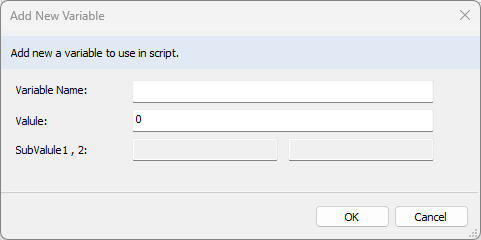
- Insert Variable: 프로젝트 관리자에서 선택된 Aurora 파일 내부에 추가됩니다.
- Variable Name: 사용할 변수명을 입력합니다. 첫 글자는 반드시
영문자, 숫자,
_중 하나로 시작해야 합니다. - Value: 특수문자, 영문자, 숫자 모두 사용할 수 있습니다.
- SubValue 1, 2: 현재 사용되지 않습니다.
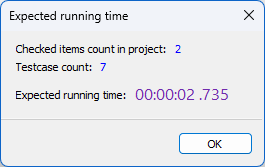
Expected Running Time
프로젝트 관리자에서 체크된 항목의 테스트 예상 시간을 보여줍니다.
Properties
현 프로젝트의 환경 설정(Properties)을 보여줍니다. 자세한 내용은 메인 화면 → Project → Properties를 참고하세요.
Popup 메뉴 설명
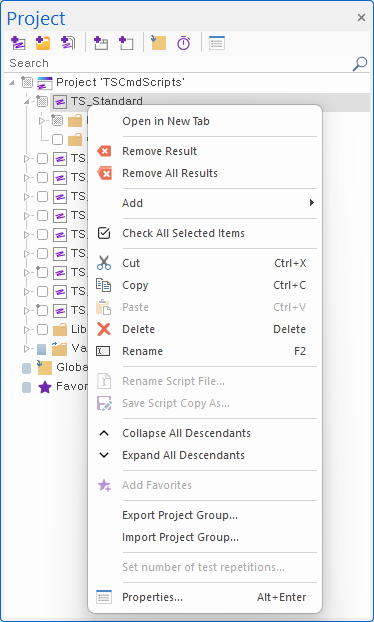
프로젝트 관리자에서 프로젝트 아이템을 마우스 오른쪽 버튼으로 클릭하면 컨텍스트 메뉴가 표시됩니다.

결과 / 보기
- Open in New Tab: 선택된 프로젝트 아이템을 스크립트 에디터에 새 탭 으로 오픈합니다.
- Remove Result: 프로젝트 관리자에서 선택된 스크립트 그룹 또는 스크립트 모듈의 테스트 결과를 삭제합니다.
- Remove All Results: 프로젝트의 기록된 모든 테스트 결과를 삭제합니다.
편집
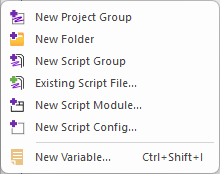
- Add: 새로운 프로젝트 아이템을 생성합니다.
- Check All Selected Items: 현재 선택된 항목의 하위 모든 아이템을 체크 표시합니다.
- Cut: 선택된 프로젝트 아이템을 잘라내기 합니다.
- Copy: 선택된 프로젝트 아이템을 복사합니다.
- Paste: 잘라내기 또는 복사한 프로젝트 아이템을 붙여넣기 합니다.
- Delete: 선택된 프로젝트 아이템을 삭제합니다.
- Rename: 선택된 프로젝트 아이템명을 수정합니다.
반복 실행 / 속성
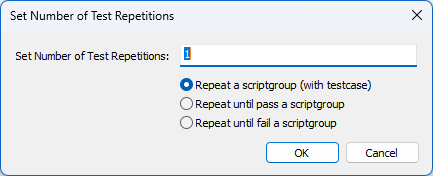
- Set number of test repetitions: 선택된 항목의 반복 횟수를
설정합니다.
- Set Number of Test Repetitions: 테스트 반복 횟수를 입력합니다.
- Repeat a scriptgroup (with testcase): 스크립트 그룹을 설정한 횟수만큼 반복합니다. (스크립트 그룹 내부의 테스트케이스는 반복한 수만큼 증가)
- Repeat until pass a scriptgroup: 스크립트 그룹이 성공할 때까지 반복합니다. 성공하면 입력된 반복 횟수를 채우지 않고 다음으로 진행됩니다. (테스트케이스는 증가하지 않음)
- Repeat until fail a scriptgroup: 스크립트 그룹이 실패할 때까지 반복합니다. 실패하면 입력된 반복 횟수를 채우지 않고 다음으로 진행됩니다. (테스트케이스는 증가하지 않음)
- Properties: 프로젝트 속성을 편집합니다.
마우스를 이용한 편집
드래그 앤 드롭으로 항목을 이동하거나 복사할 수 있습니다.
아이템 이동
아이템을 선택 후 드래그를 시작하면, 이동 가능한 영역과 불가능한 영역이 마우스 포인터로 표시됩니다. 이동 위치도 함께 확인할 수 있습니다.
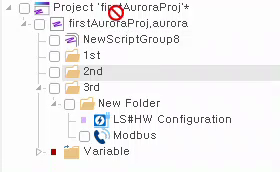
이동 불가능 아이템 마우스 포인터
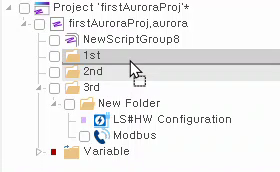
1st 아이템과 2nd 아이템 사이로 이동
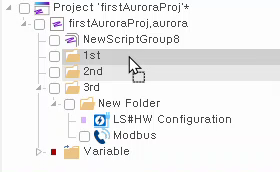
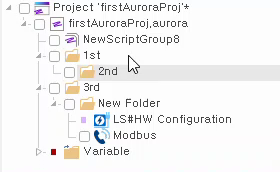
1st 아이템 하위로 이동 및 이동 후 상태
아이템 복사
아이템을 선택 후 Ctrl 키를 누르고 드래그를 시작하거나, 드래그 중에 Ctrl 키를 누르면 복사 가능한 영역과 불가능한 영역이 마우스 포인터로 표시됩니다. 복사 위치도 함께 확인할 수 있습니다.
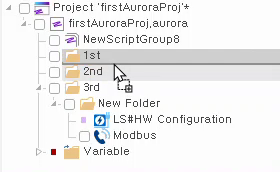
1st 아이템과 2nd 아이템 사이로 복사
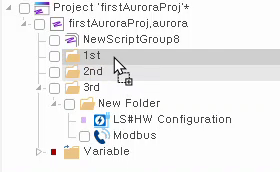
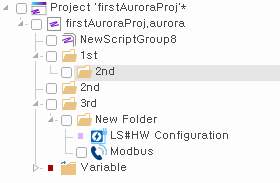
1st 아이템 하위로 복사 및 복사 후 상태